
O Revisor é uma funcionalidade do produto de Avaliação de Desempenho que realiza a verificação de configurações essenciais e sinaliza possíveis inconsistências, com o objetivo de garantir que o ciclo de avaliação seja lançado de forma correta.
O sistema indicará uma pendência quando houver:
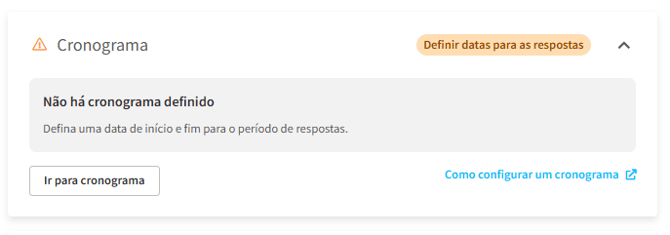
Cronograma
Ação: Definir data.

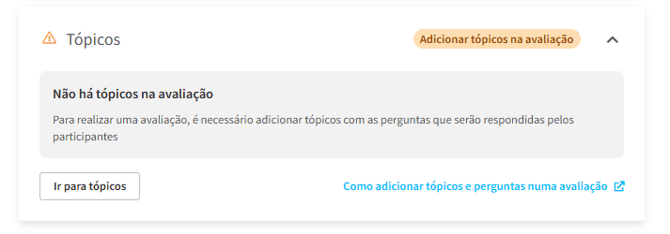
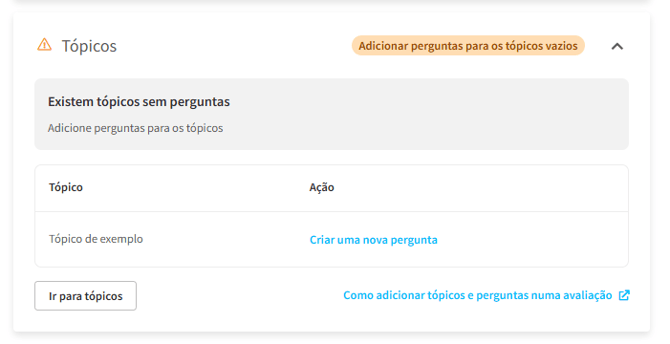
Tópicos

Configurações gerais
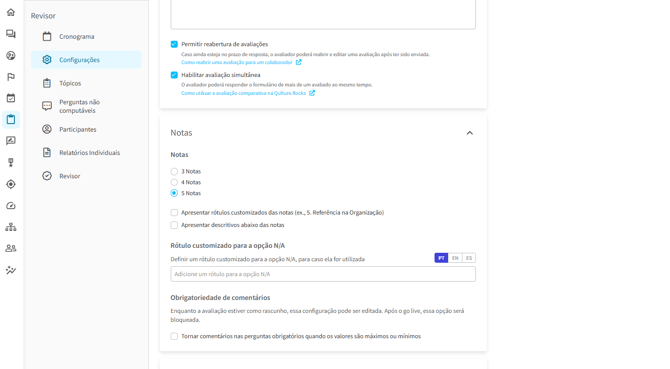
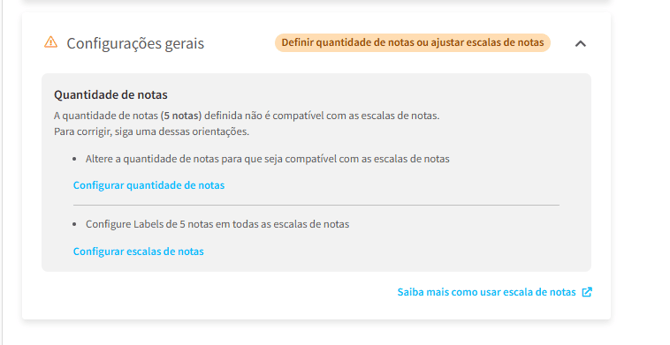
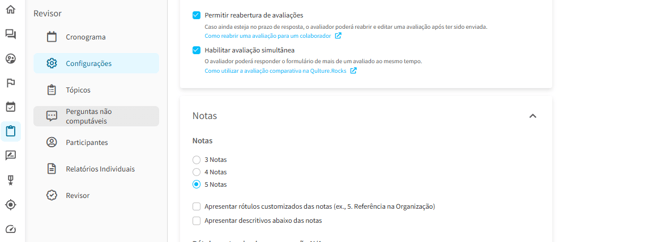
Se todas as escalas possuírem 3 notas, a quantidade definida aqui também deverá ser de 3 notas.
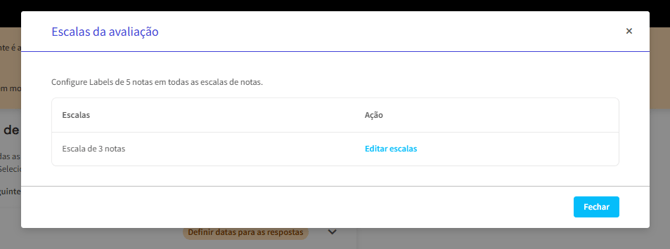
O botão “Configurar escala de notas” abre uma tela que indica exatamente quais escalas estão incompatíveis com a configuração atual.
Já o botão “Editar escalas” direciona para a tela onde é possível ajustar essas escalas.
No exemplo apresentado, a configuração está definida para 5 notas. Isso significa que todas as escalas precisam obrigatoriamente ter a mesma quantidade de labels, ou seja, 5 labels cada.
Quando quantidade de notas e escalas forem compatíveis, indicará que as configurações estão corretas:

A partir do momento que uma avaliação tiver participantes, o revisor indicará duas questões importantes para o ciclo:
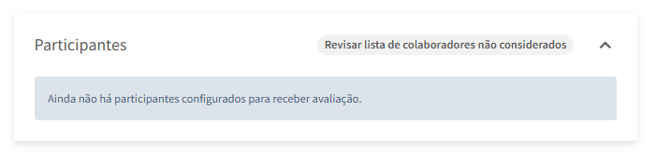
- Quando uma pessoa está dentro do ciclo apenas como AVALIADOR, a sugestão exibida será que ela também tenha alguém responsável por avaliá-la.
❗Observação: Isto não é necessariamente um impedimento para o lançamento do ciclo. Um avaliador pode participar apenas como avaliador, por exemplo, por estar no topo da hierarquia. Trata-se apenas de uma sugestão, com o objetivo de garantir que todos tenham a oportunidade de serem avaliados dentro do ciclo.
Neste cenário citado, o participante Michael está avaliando outra pessoa, porém ele não possui um avaliador definido.
Ação: adicionar um avaliador para o Michael.
Ao clicar no botão “Selecionar um avaliador e adicionar”, o usuário será direcionado para a página de participantes, onde será possível atribuir um avaliador a ele.
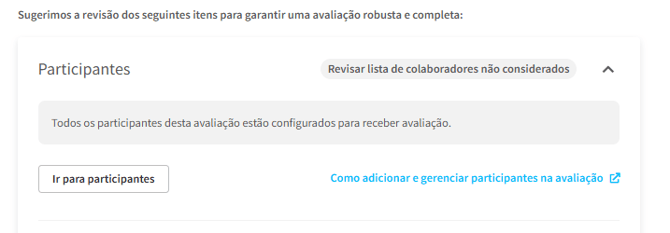
Caso o Michael já possua um avaliador, o revisor indicará novamente que todos os participantes receberão uma avaliação.
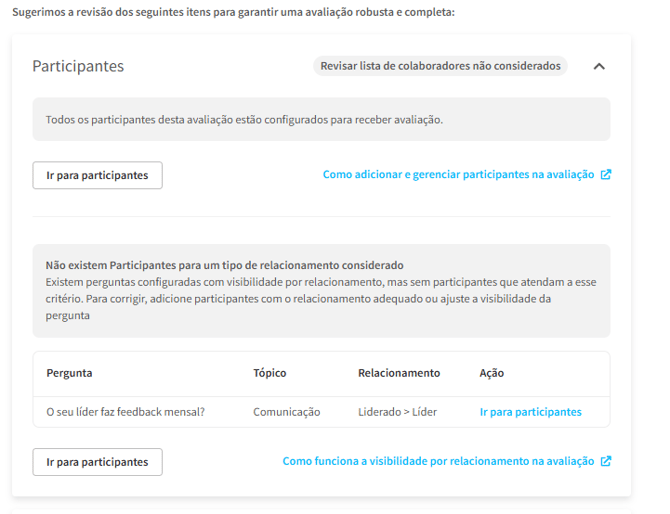
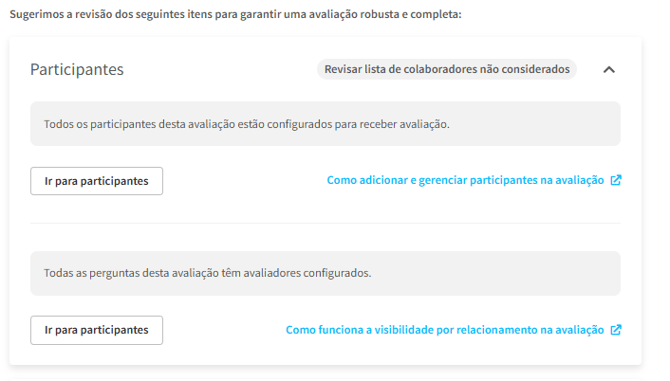
Saiba mais no artigo como funciona a visibilidade por relacionamento na avaliação.
Inteligência Artificial
Assistente de resposta com IA
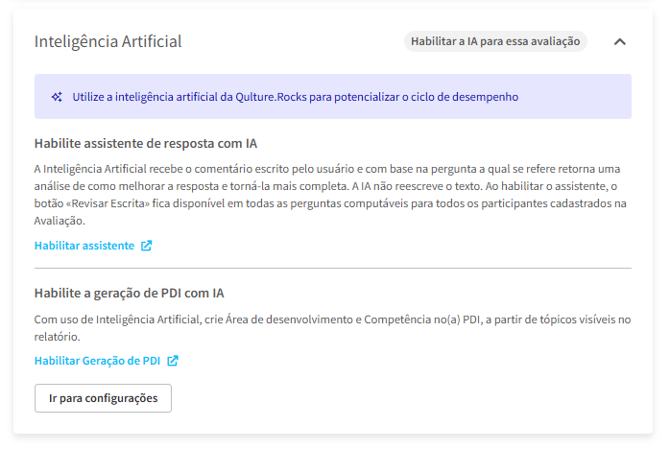
O Assistente é uma funcionalidade que apoia as pessoas durante o preenchimento da avaliação. Ele analisa o texto digitado e sugere melhorias para tornar a resposta mais clara, completa e bem fundamentada, incentivando o uso de exemplos e argumentos consistentes.
Respostas bem construídas contribuem para conversas mais ricas e aumentam a confiabilidade dos resultados do ciclo de avaliação.
Ação: Habilitar assistente
O botão “Habilitar assistente” direciona para a página de configuração, localizada na seção Assistente de resposta com IA.
Geração de PDI com IA
A partir dos resultados da avaliação de desempenho, é importante garantir que cada pessoa tenha um caminho prático para desenvolver ou potencializar suas competências.
A Geração de PDI com IA transforma os insights do relatório — organizados por tópico — em sugestões de desenvolvimento, criando um plano focado na evolução contínua.
Exemplo: se uma pessoa ficou abaixo do esperado em um tópico como Comunicação, a funcionalidade pode gerar automaticamente um Plano de Desenvolvimento Individual (PDI) completo, com ações voltadas para a evolução dessa competência.
Ação: Habilitar geração de PDI com IA
O botão “Habilitar Geração de PDI” direciona para a página de configuração, localizada na seção de PDI.
Ficou com dúvidas? #ChamaNoChat!! ;D