
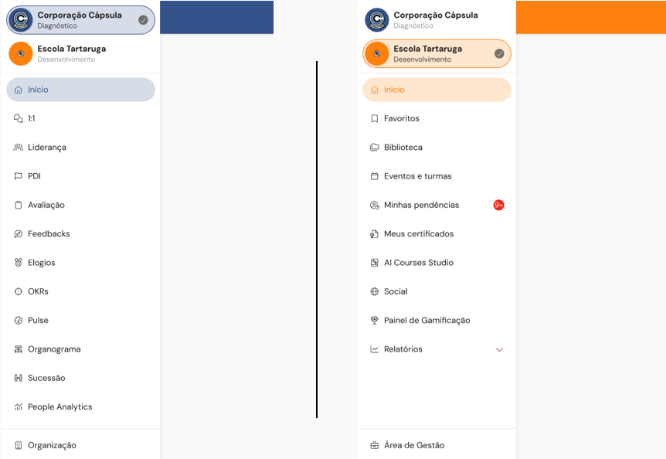
Com essa atualização, ficou mais simples identificar em qual ambiente você está e alternar entre os contextos de Diagnóstico e Desenvolvimento quando sua empresa utiliza as duas plataformas integradas.
Além de tornar a navegação mais intuitiva, essa mudança é o primeiro passo para construir uma experiência cada vez mais integrada entre as soluções da suíte.
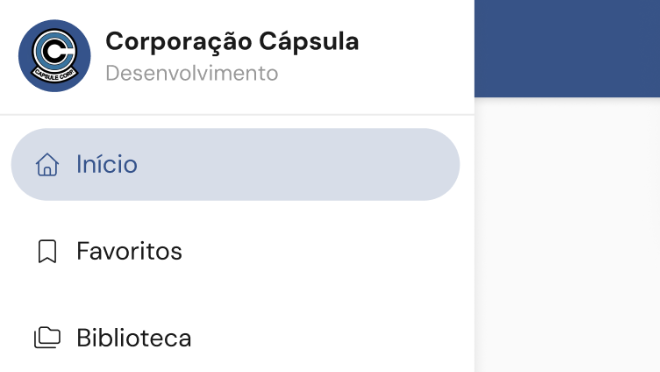
O que é o novo Menu?O Menu é um novo componente localizado na parte superior da barra lateral (sidebar) das plataformas.
Ele reúne, em um único local, os ambientes de Diagnóstico e Desenvolvimento, permitindo navegar entre eles de forma rápida, sem precisar procurar links ou acessar caminhos diferentes em cada plataforma.
Além disso, o novo Menu substitui o caminho utilizado anteriormente para alternar entre os ambientes, tornando essa ação mais visível, consistente e fácil de encontrar.
Sempre que sua empresa possuir os dois ambientes integrados, basta utilizar o Menu para trocar de contexto.
No dia a dia, colaboradores costumam enviar feedbacks, atualizar PDIs, responder avaliações, realizar treinamentos, entre outras atividades. E agora, é possível realizar essas atividades navegando entre os ambientes de forma mais simples e previsível.
Entre os principais benefícios estão:
- Identificar rapidamente em qual ambiente estão trabalhando.
- Alternar entre Diagnóstico e Desenvolvimento em um único clique.
- Reduzir a necessidade de procurar caminhos diferentes para acessar cada plataforma.
- Ter uma experiência visual mais consistente entre os dois ambientes.
- Navegar entre plataformas mantendo a continuidade da experiência.
Sempre que houver uma troca de contexto, será exibida uma breve transição indicando o ambiente de destino antes do carregamento da plataforma.
Em quais situações o componente de troca aparece?
O comportamento do Menu depende da configuração da sua empresa.
Empresas com ambientes de Diagnóstico e Desenvolvimento integrados
Se sua empresa possui integração entre os ambientes, o Menu exibirá os dois contextos.
Você verá:
- Ambiente de Diagnóstico
- Ambiente de Desenvolvimento
Ao selecionar um deles, você será direcionado automaticamente para o ambiente escolhido, sem precisar procurar outro acesso.
O ambiente atual permanecerá destacado para facilitar sua localização durante a navegação.
Empresas sem integração entre os ambientes
Se sua empresa utiliza apenas um dos produtos ou ainda não possui integração entre Diagnóstico e Desenvolvimento, a barra lateral continuará seguindo o novo padrão visual, porém exibirá apenas o ambiente disponível.
Nesse cenário, o mecanismo de troca entre contextos não será apresentado.
Como funciona a troca entre ambientes?
Ao selecionar outro contexto no Menu:
- A plataforma identifica o ambiente de destino.
- Uma tela de transição é exibida.
- O novo ambiente é carregado na mesma aba do navegador.
- Você continua sua navegação normalmente.
Sempre que possível, a plataforma mantém sua autenticação para evitar um novo login durante a troca entre os ambientes.
Como administradores podem personalizar o Menu?
Administradores podem configurar a identidade visual exibida no Menu. Cada ambiente possui um logo e nome próprio, utilizado especificamente na barra lateral.
Essa configuração é realizada separadamente em cada plataforma.
No ambiente de Diagnóstico (Qulture Rocks)
Acesse: Configurações → Geral
Na seção de identidade visual, faça o upload do logo para menu e renomeie seu ambiente se necessário. Lembre-se de salvar as configurações ao fim da página.
No ambiente de Desenvolvimento (Learning Rocks)
Acesse: Área de gestão → Aparência
Depois, faça o upload do Logo para menu e, se desejar, você pode renomear o ambiente. Também é preciso salvar as alterações ao final da página.
O artigo Como configurar o novo Logo para Menu nas plataformas Qulture Rocks e LXM explica com mais detalhes como fazer essas mudanças e boas práticas para essas configurações.
Perguntas frequentes
O novo Menu substitui o componente de troca antigo entre plataformas?
Sim. Este novo menu passa a ser o principal local para navegar entre Diagnóstico e Desenvolvimento, uma vez que as pessoas usuárias estiverem logadas.
Minha empresa utiliza apenas um ambiente. Vou ver o mecanismo de troca?
Não. Empresas que utilizam apenas Diagnóstico ou apenas Desenvolvimento visualizarão apenas o ambiente disponível, sem a opção de troca de contexto.
Preciso fazer login novamente ao trocar de ambiente?
Na maioria dos casos, não. A navegação foi desenvolvida para manter sua sessão ativa e tornar a transição mais fluida entre as plataformas, caso sua empresa tenha integração entre ambientes.
Posso alterar o nome dos ambientes exibidos no Menu?
Os nomes apresentados seguem a configuração definida para cada ambiente da empresa.
Caso sua organização personalize esses nomes, eles também serão refletidos automaticamente no menu.
Quem pode alterar os logos do Menu?
Apenas usuários com permissões de administradores em cada ambiente.
O logo do Menu substitui o logo do login ou dos e-mails?
Não. O Logo para Menu é utilizado exclusivamente na navegação da plataforma e não altera os demais logos utilizados em login, e-mails ou favicon.
O que acontece se nenhum logo for configurado?
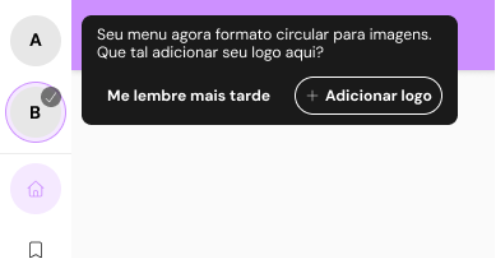
Enquanto o campo Logo para Menu não for preenchido, o espaço destinado ao logo no Menu permanecerá vazio.
Para garantir a melhor experiência visual, recomendamos realizar essa configuração antes de disponibilizar a nova navegação para os usuários.
Ficou com duvidas? #ChamaNoChat =)