
A funcionalidade Minhas pendências reúne, em um só lugar, as principais ações que você precisa realizar nas plataformas Qulture Rocks e LXM. Assim, você não precisa procurar suas tarefas em diferentes telas: a plataforma mostra o que está em aberto e ajuda você a saber o que fazer primeiro.
Neste artigo, você vai entender onde encontrar suas pendências, como elas são organizadas e o que acontece quando você clica em cada uma delas.
Onde encontrar suas pendências
Você pode acessar suas pendências por quatro caminhos:
- Página inicial da Qulture Rocks: mostra um resumo com suas principais pendências.
- Aviso na página inicial de LXM: informa quantas pendências você tem e leva para a lista completa.
- Ícone de Minhas pendências, no topo da plataforma: oferece acesso rápido às suas pendências a partir de qualquer tela.
- Tela Minhas pendências: mostra a lista completa de tudo o que está em aberto para você.
Resumindo: a página inicial mostra um resumo, e a tela Minhas pendências mostra a lista completa.
Pendências na página inicial da Qulture Rocks
Ao acessar a página inicial da Qulture Rocks, você verá um quadro com até cinco das suas pendências mais importantes. Elas podem ser tanto da Qulture Rocks quanto de LXM, de acordo com o que está disponível para você e para a sua empresa.
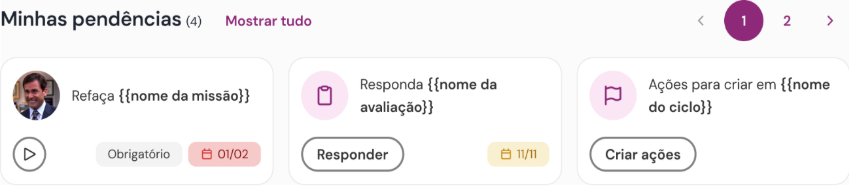
Como usar o quadro de pendências
- Acesse a página inicial da Qulture Rocks.
- Confira as pendências exibidas no quadro. As mais importantes aparecem primeiro.
- Clique em uma pendência para ir direto à tela onde você pode resolvê-la.
- Para ver todas as suas pendências, clique em Ver todas.
Bom saber
- Se você tiver menos de cinco pendências, apenas as existentes serão exibidas.
- Se tiver mais de cinco, as demais ficam disponíveis em Ver todas.
- Se não tiver nenhuma pendência, o quadro informará que não há pendências no momento.
- Ao clicar em uma pendência, você é levado para a mesma tela de sempre. Por exemplo: se a pendência for responder uma avaliação, você vai direto para a avaliação; se for uma missão, vai para a missão em LXM.
Aviso de pendências em LXM (Learning.Rocks)
Na página inicial de LXM, um aviso mostra quantas pendências você tem em aberto. Ele aparece apenas quando há pendências para você.

Como usar o aviso de pendências
- Acesse a página inicial de LXM.
- Se houver pendências, você verá um aviso com a quantidade de ações em aberto.
- Clique no aviso para abrir a tela Minhas pendências.
Bom saber
- Se você não tiver pendências, o aviso não aparece.
- Se você fechar o aviso, o ícone de Minhas pendências passa a aparecer no topo da plataforma, para que você continue tendo acesso rápido às suas pendências.
- Você continua navegando em LXM. Você só será levado para a Qulture Rocks se clicar em uma pendência que precise ser resolvida lá.
Ícone de Minhas pendências
O ícone de Minhas pendências fica no topo das plataformas Qulture Rocks e LXM. Com ele, você consulta suas pendências a qualquer momento, sem precisar voltar para a página inicial.

Bom saber
- Na Qulture Rocks, o ícone abre a tela Minhas pendências da Qulture Rocks.
- Em LXM, o ícone abre a tela Minhas pendências de LXM. Enquanto o aviso de pendências estiver aberto na página inicial, o ícone não aparece. Ao fechar o aviso, ele passa a ser exibido no topo da tela.
- Quando você tem pendências, um número aparece sobre o ícone indicando quantas existem.
- Mesmo sem pendências, você pode clicar no ícone e acessar a tela.
Tela "Minhas pendências":
A tela Minhas pendências reúne a lista completa de tudo o que está em aberto para você, organizada por ordem de importância.
Ela está disponível tanto na Qulture Rocks quanto em LXM. Assim, você consulta suas pendências sem precisar sair da plataforma em que está.
Quando você muda de plataforma?
Você só é levado para outra plataforma quando clica em uma pendência que precisa ser resolvida lá. Veja alguns exemplos:
|
Onde você está |
O que você faz |
O que acontece |
|
Qulture Rocks |
Clica em Ver todas |
Abre a tela Minhas pendências na Qulture Rocks. |
|
LXM |
Clica no aviso de pendências |
Abre a tela Minhas pendências em LXM. |
|
Qulture Rocks |
Clica em uma missão |
Você é levado para a missão em LXM. |
|
LXM |
Clica em uma avaliação |
Você é levado para a avaliação na Qulture Rocks. |
Quais pendências podem aparecer
As pendências exibidas dependem do seu perfil, das suas permissões e das plataformas contratadas pela sua empresa. Confira os tipos de pendência que podem aparecer.
Qulture Rocks
Estas são as pendências da Qulture Rocks:
|
Pendência |
Quando aparece |
|
Responder avaliação de desempenho |
Quando há uma avaliação em andamento esperando sua resposta. |
|
Responder pesquisa de clima (Pulse Survey) |
Quando há uma pesquisa em andamento esperando sua participação. |
|
Aprovar contribuição em OKRs |
Quando há uma contribuição de OKR aguardando sua aprovação. |
|
Liderados sem ações de PDI cadastradas |
Para líderes que têm liderados sem ações cadastradas no ciclo de PDI. |
|
Liderados com ações de PDI atrasadas |
Para líderes que têm liderados com ações de PDI atrasadas. |
|
Criar ações de PDI |
Quando você precisa cadastrar ações no seu PDI. |
|
Atualizar ações do PDI |
Quando você tem ações do seu PDI atrasadas. |
|
Responder solicitação de feedback |
Quando alguém pediu um feedback para você. |
|
Marcar 1:1 como concluída |
Quando há uma reunião 1:1 que ainda não foi marcada como concluída. |
|
Registrar sentimento da semana |
Quando o período para registrar o sentimento da semana está aberto. |
|
Aprovar alteração de dados de colaborador |
Para administradores, quando há pedidos de alteração aguardando aprovação. |
LXM (Learning.Rocks)
Estas são as pendências de LXM:
|
Pendência |
Quando aparece |
|
Refazer missão obrigatória (reciclagem) |
Quando você precisa refazer uma missão obrigatória. |
|
Atualizar missão obrigatória |
Quando o conteúdo de uma missão obrigatória foi atualizado. |
|
Concluir missão obrigatória vencida |
Quando o prazo de uma missão obrigatória acabou, mas ela ainda pode ser feita. |
|
Concluir missão obrigatória próxima do vencimento |
Quando o prazo de uma missão obrigatória está perto de acabar. |
|
Atualizar missão com prazo |
Quando o conteúdo de uma missão com prazo foi atualizado. |
|
Iniciar ou continuar missão obrigatória |
Quando há uma missão obrigatória em aberto, ainda dentro do prazo. |
|
Concluir missão obrigatória sem prazo |
Quando há uma missão obrigatória sem prazo definido que ainda não foi concluída. |
|
Concluir missão opcional vencida |
Quando o prazo de uma missão opcional acabou, mas ela ainda pode ser feita. |
|
Concluir missão opcional próxima do vencimento |
Quando o prazo de uma missão opcional está perto de acabar. |
|
Concluir missão opcional no prazo |
Quando há uma missão opcional em aberto, ainda dentro do prazo. |
Como as pendências são organizadas
As pendências são exibidas por ordem de importância. Essa ordem considera o quanto cada ação é urgente e o impacto que ela tem para você e para a sua empresa.
Na prática, ações mais importantes, como missões obrigatórias, avaliações de desempenho, pesquisas de clima e OKRs, costumam aparecer antes das tarefas do dia a dia.
A ordem é a mesma para todas as empresas e não pode ser personalizada.
Por que vejo (ou não vejo) uma pendência?
- Depende das plataformas contratadas: se sua empresa usa apenas a Qulture Rocks, você verá apenas pendências da Qulture Rocks. Se usa apenas LXM, verá apenas pendências de LXM. Se usa as duas plataformas, verá pendências de ambas.
- Depende do seu perfil e das suas permissões: algumas pendências aparecem apenas para quem tem determinado papel na plataforma. Por exemplo, pendências sobre liderados aparecem só para líderes, e aprovações de alteração de dados aparecem só para administradores.
- Só aparecem ações que você precisa realizar: avisos gerais, comunicados e notificações informativas não aparecem em Minhas pendências.
- Nada muda na forma de resolver: Minhas pendências apenas reúne e organiza suas ações. Para resolver cada uma, você continua usando as mesmas telas de sempre.
Perguntas frequentes
O que é Minhas pendências?
É um espaço que reúne suas ações em aberto na Qulture Rocks e em LXM, ajudando você a entender o que precisa fazer primeiro.
Onde posso ver minhas pendências?
Na página inicial da Qulture Rocks, no aviso da página inicial de LXM, no ícone de Minhas pendências no topo da plataforma e na tela Minhas pendências.
Quantas pendências aparecem na página inicial da Qulture Rocks?
Até cinco. Para ver a lista completa, clique em Ver todas.
O que acontece quando clico em uma pendência?
Você é levado para a tela onde pode realizar aquela ação.
Posso ver pendências das duas plataformas?
Sim, se a sua empresa tiver contratado a Qulture Rocks e LXM e a pendência se aplicar a você.
Vou ser levado para outra plataforma sem querer?
Não. A tela Minhas pendências abre na plataforma em que você já está. Você só muda de plataforma se clicar em uma pendência que precise ser resolvida na outra.
O aviso de pendências de LXM aparece sempre?
Não. Ele aparece apenas quando você tem pendências.
O ícone de Minhas pendências aparece mesmo quando não tenho pendências?
Sim. Nesse caso, ao clicar nele, a tela informará que você não tem pendências no momento.
Minha empresa pode mudar a ordem das pendências?
Não. A ordem é definida pela plataforma, com base na importância de cada ação.
Minhas pendências muda a forma como as tarefas são criadas?
Não. As regras de cada plataforma continuam as mesmas. Minhas pendências apenas reúne e organiza suas ações em um só lugar.
Minhas pendências mostra notificações?
Não. Aparecem apenas ações que você precisa realizar. Avisos e comunicados gerais não fazem parte dessa lista.
E se eu tiver muitas pendências?
A página inicial mostra apenas as mais importantes. A lista completa fica na tela Minhas pendências.
E se eu não tiver nenhuma pendência?
A tela Minhas pendências informará que não há pendências no momento, e o aviso de LXM não será exibido.
O que significa o número sobre o ícone de Minhas pendências?
Ele mostra quantos itens existem na sua tela Minhas pendências. Um mesmo item pode reunir mais de uma tarefa. Por exemplo: se você tiver 3 reuniões 1:1 atrasadas, elas aparecem juntas em um único item, que conta como uma pendência. Esse item só sai da lista quando as 3 reuniões forem colocadas em dia.
Duvidas? #ChamaNoChat!!