
A página inicial da Qulture Rocks está de cara nova. Com essa mudança, o Mural passa a fazer parte dos Comunicados, como um Comunicado fixado em destaque no topo da página inicial. Neste artigo, você confere o que muda, como fazer a migração em poucos minutos e o que acontece depois.
Resumo rápido
O que muda: o Mural vira um Comunicado fixado, dentro de Comunicados.
Quem precisa agir: admins com permissão de gestão de Comunicados.
Prazo: migre até 30/11, data de lançamento da nova página inicial.
Tempo necessário: poucos minutos.
Atenção: a migração vale na hora e não pode ser desfeita.
O que está mudando
A nova página inicial reúne em um só lugar o que precisa da atenção de cada pessoa: pendências, ações rápidas (como enviar elogios e feedbacks ou agendar 1:1s), as próximas 1:1s com seus combinados e um novo espaço de Comunicados.
Nesse novo formato, o Mural deixa de ser um componente próprio. A mensagem que sua empresa publicava no Mural passa a ser um Comunicado fixado, exibido em destaque no espaço de Comunicados.
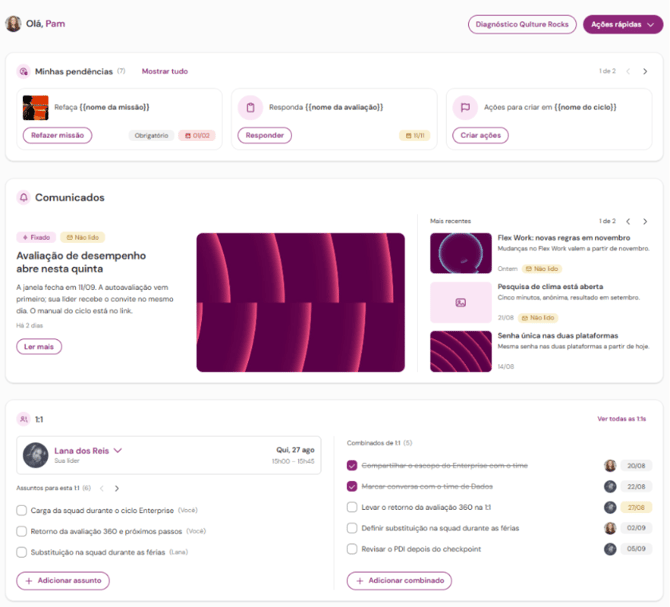 Nova página inicial, com o comunicado fixado em destaque no espaço de Comunicados
|
|
Antes (Mural) |
Agora (Comunicado fixado) |
|
Formato |
Componente próprio na página inicial |
Comunicado fixado, dentro de Comunicados |
|
Onde gerenciar |
Organização > Geral |
Organização > Comunicados |
|
Destaque |
Um Mural por empresa |
Um comunicado fixado por vez |
|
Quem vê |
Pessoas da empresa |
O público alvo definido no comunicado |
|
Campos |
Conteúdo |
Conteúdo, assunto (obrigatório) e capa (opcional) |
Antes de começar
- Permissão: a migração só pode ser feita por admins com permissão de gestão de Comunicados. Se você não tem essa permissão, peça a um admin da sua empresa.
- Revise o texto: o conteúdo passa a aparecer na página inicial assim que você publica. Vale aproveitar para atualizar informações antigas.
- Tenha uma capa à mão (opcional): imagem PNG ou JPEG, de até 5 MB e com dimensões de 1200 x 800 px.
Como fazer a migração Onde encontrar a opção
Enquanto o Mural não for migrado, você verá um aviso na plataforma a cada novo acesso. Também há um aviso fixo em Organização > Geral, onde o Mural fica hoje, e em Organização > Comunicados.
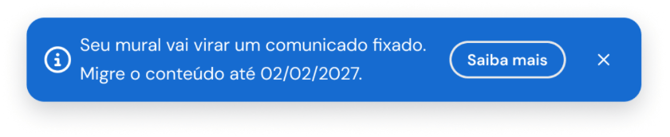 Aviso exibido na plataforma enquanto o Mural não for migrado
Passo a passo
- Abra a migração. Clique em "Saiba mais" no aviso da plataforma ou acesse Organização > Geral. Na janela que se abre, clique em "Migrar para comunicado".
- Revise o conteúdo. A mensagem do seu Mural já vem preenchida no campo "Mensagem". Confira o texto e faça os ajustes necessários.
- Adicione um assunto. O assunto é obrigatório e funciona como o título do comunicado.
- Adicione uma capa, se quiser. A capa é opcional e aparece no topo do comunicado, no feed da página inicial. Mas recomendamos para deixar a sua tela de início mais estilizada com a marca da sua empresa.
- Confira o público e o destaque. Recomendamos manter "Todos os colaboradores" em Público alvo, para que todas as pessoas continuem vendo a mensagem. A opção "Fixar comunicado" já vem ativada.
- Publique. Clique em "Publicar". O conteúdo passa a aparecer na hora como Comunicado fixado na página inicial.
- Pronto! Você verá a confirmação "Mural migrado para um comunicado fixado". A área do Mural, em Organização > Geral, passa a exibir a mensagem "O mural agora é um comunicado fixado", com um atalho para Comunicados.
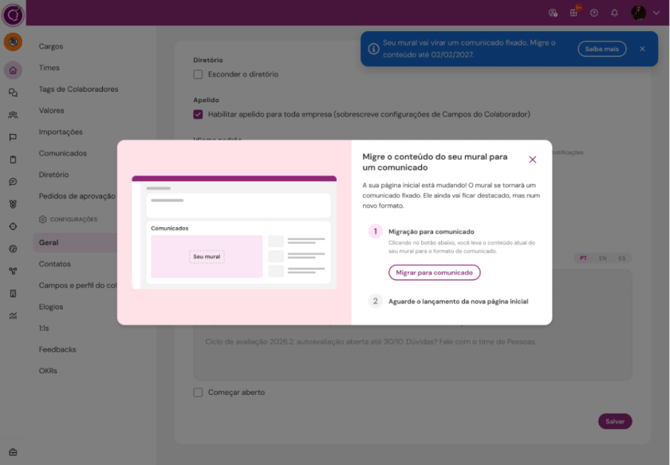 Janela com a opção "Migrar para comunicado"
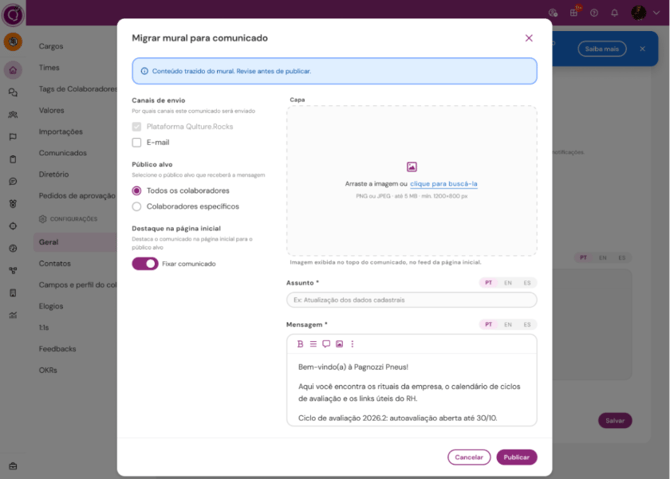 Formulário de migração com mensagem, assunto, capa e público alvo
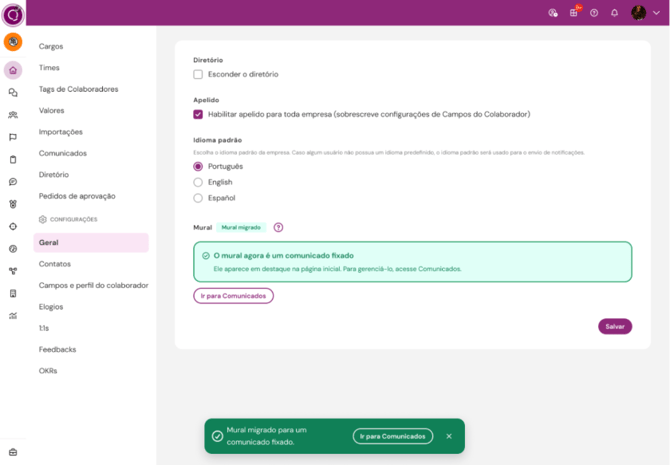 Confirmação exibida depois da migração
Importante
A migração é definitiva. Depois de publicar, não é possível voltar ao formato de Mural. Por isso, revise o texto com calma antes de confirmar.
O que acontece depois Se você migrar
- Sua mensagem continua em destaque, agora como Comunicado fixado na página inicial.
- O resultado aparece imediatamente, mesmo antes de 30/11.
- A gestão passa a ser feita em Organização > Comunicados.
- Os avisos de migração deixam de aparecer na plataforma.
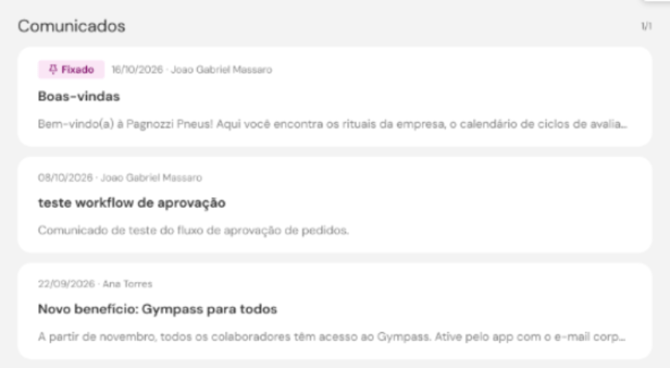 O comunicado migrado aparece identificado como "Fixado" em Comunicados
Se você não migrar até 30/11
- O conteúdo do Mural deixa de aparecer na página inicial.
- Nada é apagado: o conteúdo continua salvo na área de gestão, e você pode migrar depois.
- A página inicial mostra apenas os demais comunicados, ou fica sem comunicados se não houver nenhum.
- As pessoas da sua empresa deixam de ver a mensagem que estava em destaque.
Depois da mudança da tela inicial no final de novembro/ início de dezembro, caso você não tenha nenhum comunicado e não faça a migração do seu mural para um comunicado fixado, verá o seguinte componente na sua tela inicial: 
Para colaboradores, o bloco não aparecerá caso você não tenha nenhum comunicado postado na plataforma.
Se você tiver outros comunicados já postados, mas nenhum comunicado for fixado, você como admin verá este componente: 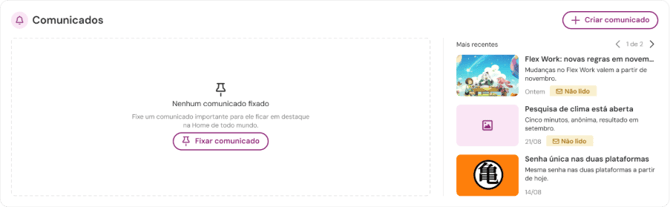
Já os colaboradores da sua empresa não verão a ação necessária, como no exemplo abaixo: 
Para os colaboradores da sua empresa
Nenhuma ação é necessária. A partir de 30/11, todos passam a ver a nova página inicial e, se a migração tiver sido feita, encontram a mensagem em destaque como Comunicado fixado.
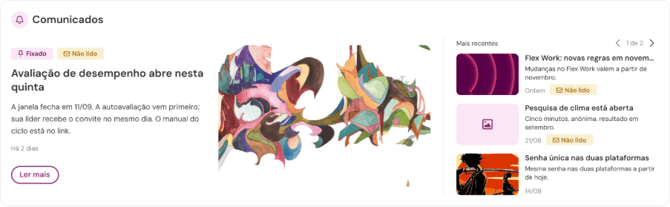
Perguntas frequentes
O conteúdo atual do Mural vai ser perdido?
Não. Se você não migrar, o conteúdo deixa de aparecer na página inicial, mas continua salvo na área de gestão, disponível apenas para admins.
Quais os formatos, tamanho e dimensões da imagem de capa do comunicado fixado?
A imagem deverá ser em formato PNG ou JPEG, de até 5 MB e com dimensões de 1200 x 800 px.
O que preciso preencher na migração?
Basta revisar o conteúdo, que já vem preenchido, e adicionar um assunto. A capa é opcional.
Se eu migrar antes de 30/11, o que acontece?
O conteúdo passa a aparecer imediatamente na página inicial como Comunicado fixado.
Posso desfazer a migração?
Não. Depois de migrado, o Mural não volta ao formato antigo, e a área do Mural passa a exibir a mensagem "O mural agora é um comunicado fixado".
Posso migrar depois de 30/11?
Sim. O conteúdo continua salvo e a migração segue disponível. Até que você migre, porém, a mensagem não aparece na página inicial.
Posso ter mais de um comunicado fixado?
Não. É possível fixar apenas um comunicado por vez.
Se eu fixar outro comunicado depois, o que acontece com o Mural migrado?
Ele continua disponível em Comunicados, mas deixa de ser o comunicado fixado.
Quem vê o comunicado fixado?
O comunicado segue o público alvo definido nele. Para que todos vejam, mantenha a opção "Todos os colaboradores".
Onde gerencio o comunicado fixado agora?
Em Organização > Comunicados. A antiga área do Mural, em Organização > Geral, passa a indicar que o mural foi migrado.
Quem pode fazer a migração?
Admins com permissão de gestão de Comunicados.
Precisa de ajuda?
Se tiver qualquer dúvida durante a migração, fale com o time de Customer Success responsável pela sua conta ou acesse a Central de Ajuda da Qulture Rocks.